Самые интересные вопросы пользователей за июль 2026 года
Практический разбор по работе в 1С
О выпуске. В подборку вошли вопросы, которые пользователи особенно активно читали и обсуждали в июле 2026 года на портале 1С:ИТС и БУХ.1С. Акцент сделан на практической работе в программах: где найти нужную настройку, какой документ использовать, что проверить после проведения и какие ошибки встречаются чаще всего.
Краткий анонс
В июльской подборке разбираем самые востребованные вопросы по работе в 1С: как распределять поступление по нескольким складам, исправлять и продлевать вычеты по НДФЛ, настраивать виды заказов покупателей, учитывать расходы будущих периодов, рассчитывать компенсацию за задержку отпускных, выбирать рабочую дату и вид операции в документах. Все решения даны пошагово и простым языком.
Содержание
1. Как оформить поступление товаров сразу на несколько складов
2. Как исправить или продлить стандартный вычет по НДФЛ в 1С:ЗУП
3. Как настроить виды и состояния заказов покупателей
4. Как заполнить справочник «Расходы будущих периодов»
5. Как рассчитать компенсацию за задержку выплаты отпускных
6. Как настроить контроль обработки персональных данных
7. Как установить рабочую дату для новых документов
8. Как правильно выбрать вид операции в документе реализации
1. Как оформить поступление товаров сразу на несколько складов
Вопрос возникает, когда одна накладная поставщика содержит товары, которые нужно сразу оприходовать на разные склады. Без специальной настройки пользователь вынужден создавать несколько документов или вручную перемещать товары после поступления.
Что нужно включить
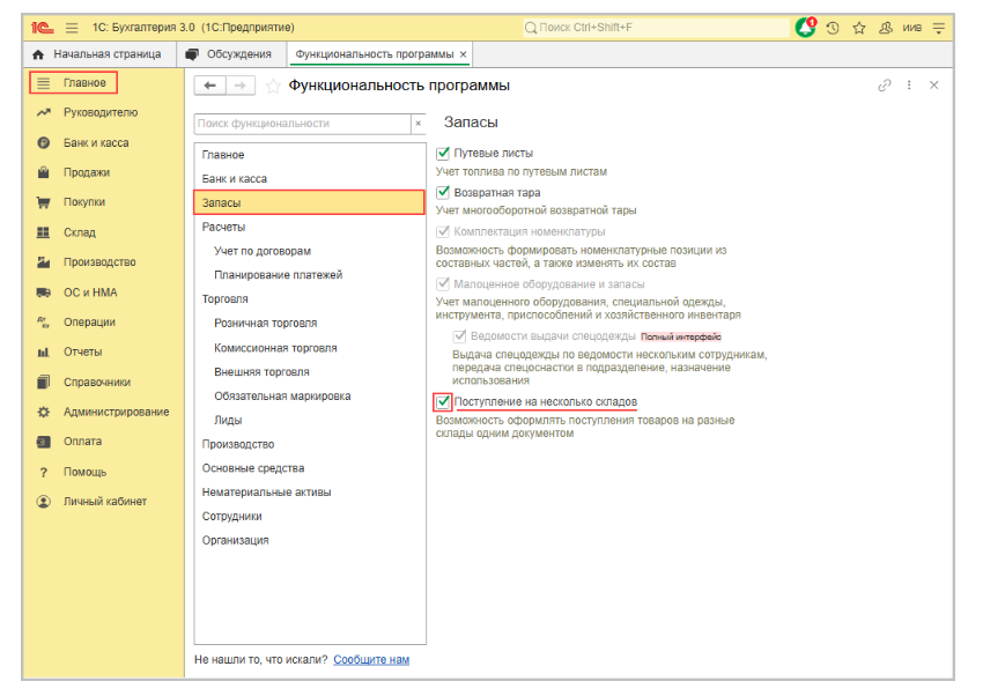
1. Откройте раздел «Главное» → «Функциональность».
2. Перейдите в блок «Запасы».
3. Установите флажок «Поступление на несколько складов».
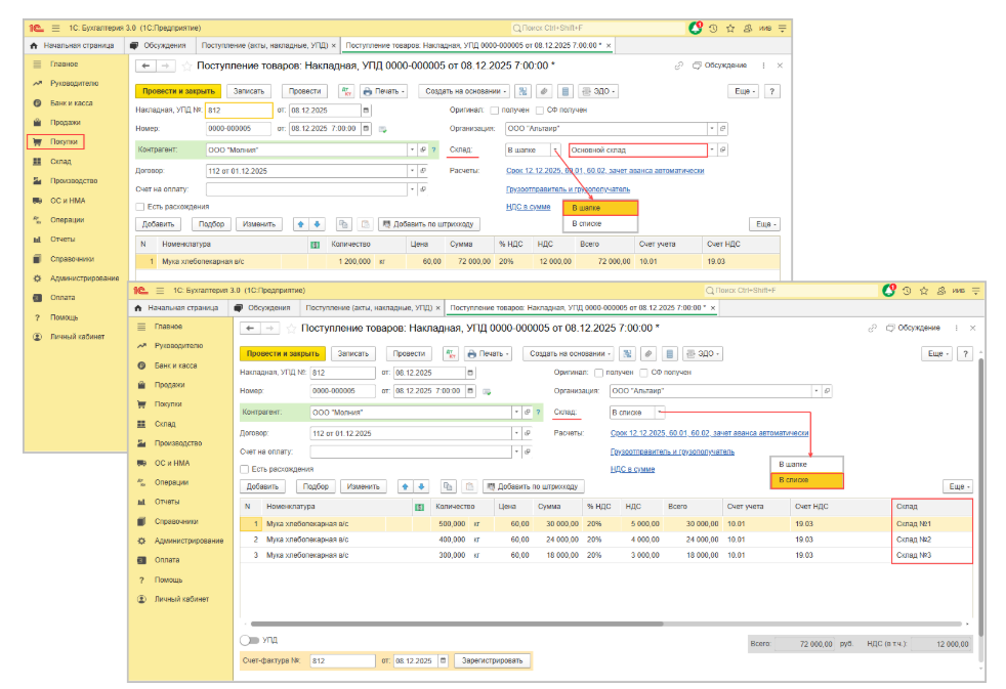
4. После включения настройки в документе поступления можно выбрать вариант указания склада «В списке».
Рис. 1. Включение возможности поступления на несколько складов в 1С:Бухгалтерии 8
7. В табличной части появится отдельная колонка «Склад».
8. Для каждой строки укажите склад, на который должен быть оприходован товар.
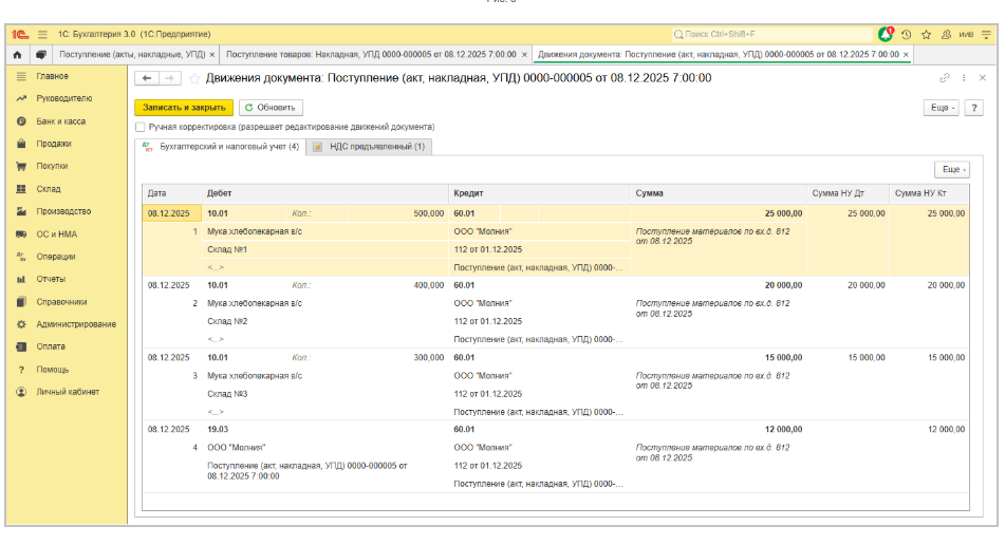
9. Проведите документ и проверьте движения.
Рис. 2. Указание складов по строкам документа поступления
Рис. 3. Движения документа по разным складам
Важно. Если в документе выбран вариант «В шапке», весь товар будет оприходован на один склад. Для распределения по строкам обязательно переключите режим на «В списке».
Типичные ошибки
· Флажок функциональности включен, но документ был открыт до изменения настройки — закройте и создайте документ заново.
· В строках остались пустые склады — программа может не провести документ или распределить остатки не так, как ожидалось.
· После проведения не проверены движения по регистрам и счетам учета.
2. Как исправить или продлить стандартный вычет по НДФЛ в 1С:ЗУП
Один из частых вопросов — вычет на ребенка перестал применяться, применяется не с того месяца или в карточке указана неверная дата окончания. В 1С:ЗУП такие изменения лучше оформлять через исправление заявления, а не простым редактированием уже проведенных документов.
Порядок действий
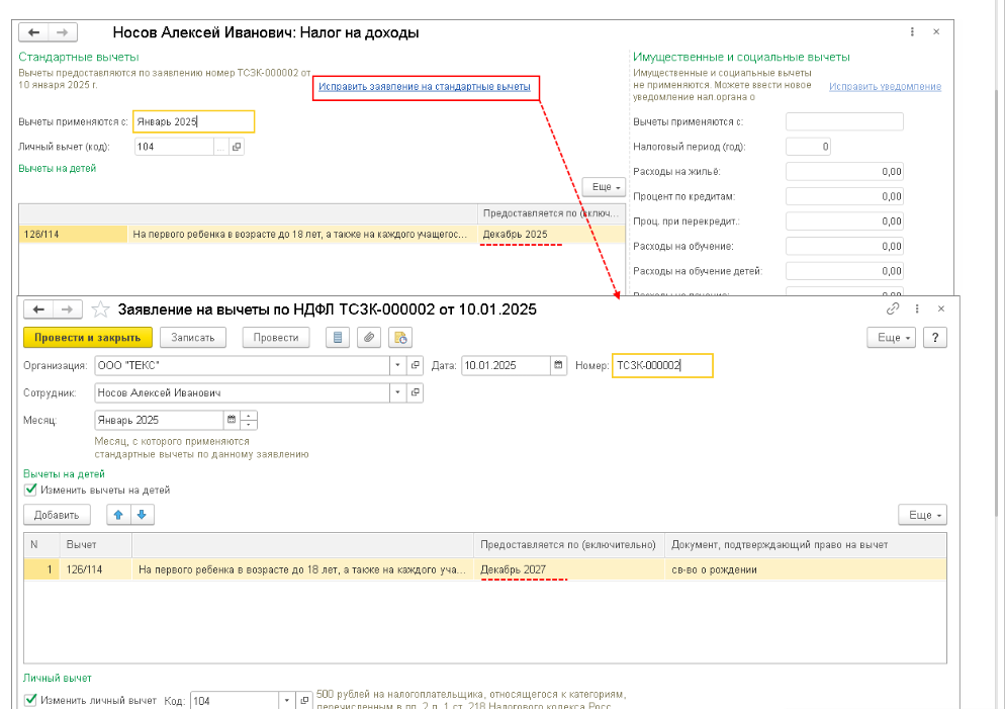
10. Откройте карточку сотрудника и перейдите по ссылке «Налог на доходы».
11. В блоке стандартных вычетов выберите команду «Исправить заявление на стандартные вычеты».
12. Укажите месяц, с которого должны применяться новые условия.
13. Проверьте код вычета, количество детей, период предоставления и подтверждающий документ.
14. Проведите исправленное заявление.
15. Пересчитайте НДФЛ в ближайшем документе начисления зарплаты и проверьте подробный анализ НДФЛ по сотруднику.
Рис. 4. Исправление заявления на стандартные вычеты в 1С:ЗУП
Обратите внимание. Дата в поле «Предоставляется по» определяет последний месяц применения вычета. Если срок продлевается, укажите новую дату окончания и подтвердите основание документом.
Что проверить после исправления
· В каком месяце программа начала применять вычет.
· Не возник ли перерасчет НДФЛ за прошлые месяцы.
· Совпадает ли сумма вычета с данными заявления и подтверждающих документов.
· Нет ли второго действующего заявления с пересекающимся периодом.
3. Как настроить виды и состояния заказов покупателей
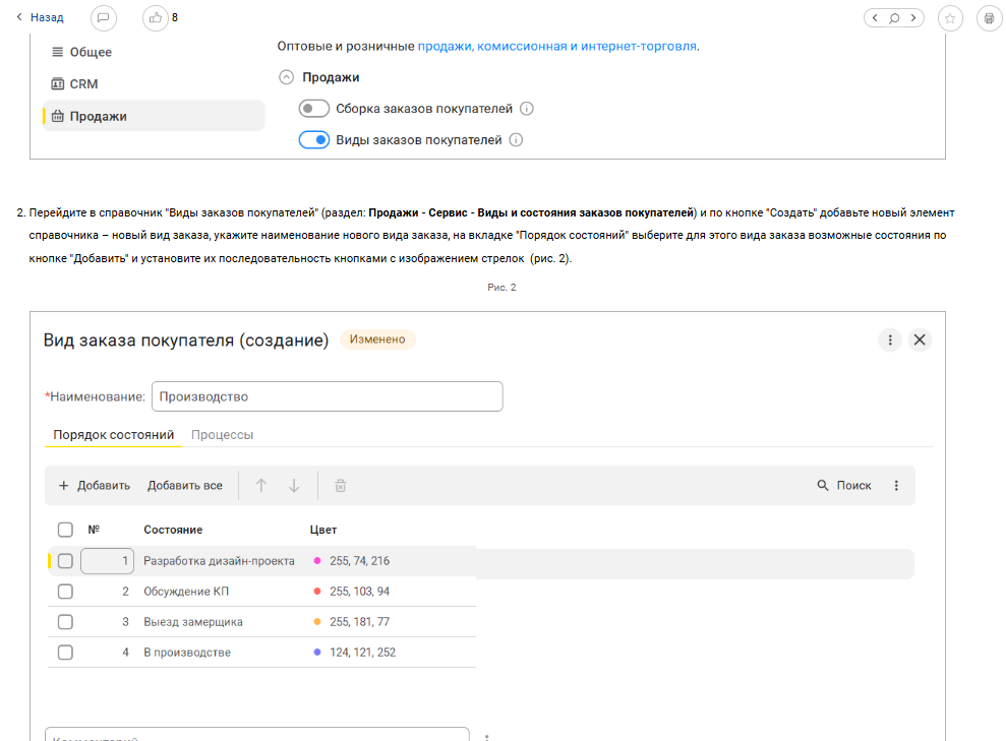
В управленческих конфигурациях пользователи часто хотят разделять заказы по разным процессам: обычная продажа, производство под заказ, замер, проектирование, сервисная заявка. Для этого удобно использовать виды заказов и собственный набор состояний.
Настройка
16. Включите функциональность «Виды заказов покупателей» в настройках продаж.
19. На вкладке «Порядок состояний» добавьте этапы процесса и расположите их в нужной последовательности.
20. При необходимости задайте цвет для каждого состояния — это упростит визуальный контроль списка заказов.
Рис. 5. Включение видов заказов и настройка последовательности состояний
Работа в заказе
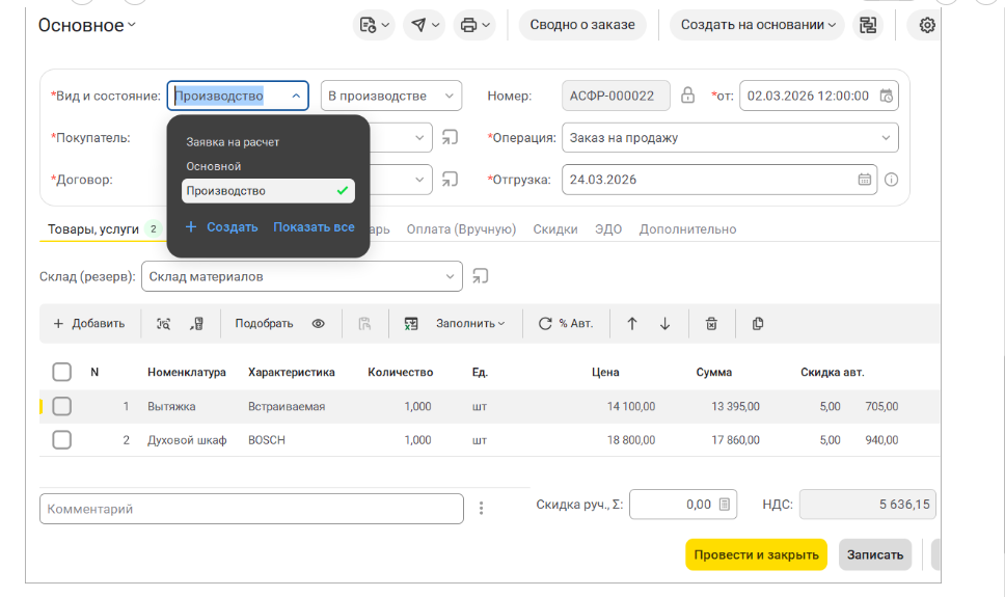
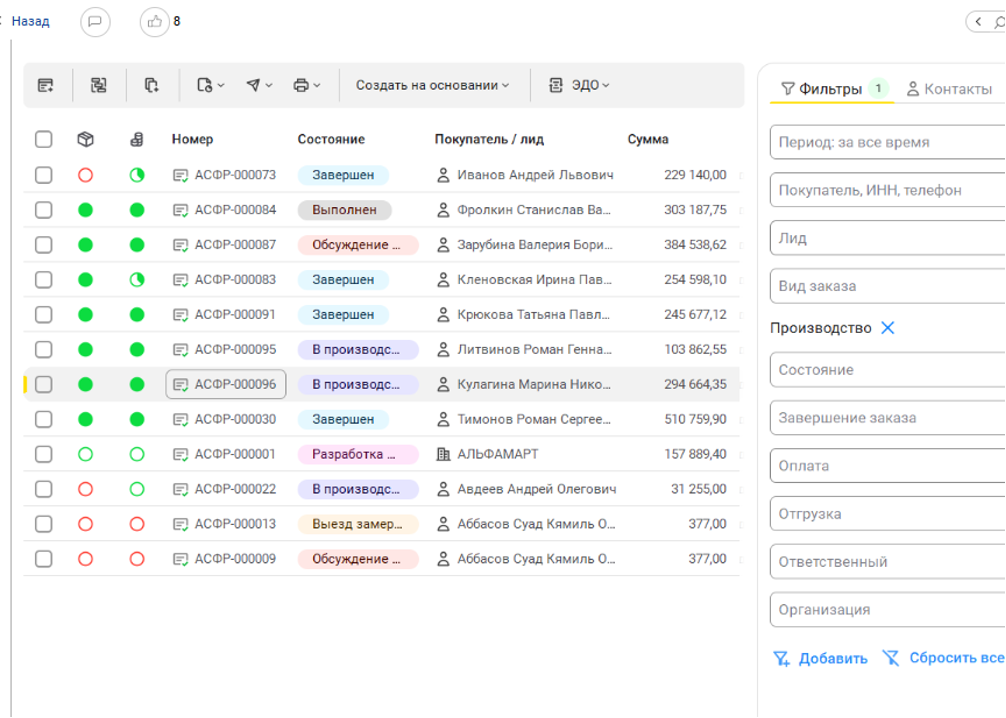
После настройки в заказе покупателя появляется поле «Вид и состояние». Пользователь выбирает нужный вид, а затем переводит заказ по этапам процесса. В списке заказов можно установить фильтр по виду и состоянию.
Рис. 6. Выбор вида и состояния в заказе покупателя
Рис. 7. Контроль заказов по состояниям и фильтрам
Практический совет. Не создавайте слишком много состояний. Для большинства процессов достаточно 4–7 понятных этапов, которые действительно меняют ответственность или дальнейшее действие.
4. Как заполнить справочник «Расходы будущих периодов»
Расходы будущих периодов используют, когда затраты относятся не к одному месяцу, а должны списываться постепенно: страхование, лицензии, подписки, некоторые виды программного обеспечения и другие расходы.
22. Создайте новый элемент и укажите наименование расхода.
23. Выберите вид для налогового учета и счет учета, обычно 97.01 или 97.21 — в зависимости от характера расхода и учетной политики.
24. Задайте способ признания расходов: по месяцам, календарным дням или в особом порядке.
25. Укажите дату начала и дату окончания списания.
26. Выберите статью затрат, подразделение и другие аналитики, если они используются.
27. В документе поступления укажите созданный элемент РБП в аналитике счета 97.
Важно. Справочник РБП хранит правила списания, но сам по себе проводок не формирует. Списание выполняется регламентной операцией при закрытии месяца.
Частые причины неправильного списания
· Неверно указаны даты начала и окончания.
· Выбран способ списания, не соответствующий учетной политике.
· В документе поступления указана другая аналитика счета 97.
· Закрытие месяца выполнено не по порядку или с ошибками.
5. Как рассчитать компенсацию за задержку выплаты отпускных
Если отпускные выплачены позже установленного срока, работнику положена денежная компенсация. В 1С:ЗУП ее следует зарегистрировать отдельным начислением, чтобы сумма корректно попала в расчет, ведомость и отчетность.
Рекомендуемый порядок
28. Проверьте фактическую дату выплаты отпускных по ведомости и банковским документам.
29. Определите период задержки: со следующего дня после установленного срока выплаты до фактического дня выплаты включительно.
30. Откройте раздел «Зарплата» и создайте документ для начисления компенсации за задержку выплаты заработной платы либо используйте предусмотренный в вашей версии специализированный механизм.
31. Укажите сотрудника, сумму задолженности, период задержки и дату выплаты.
32. Проверьте расчет суммы и способ отражения в учете.
33. Включите начисление в ведомость на выплату и проверьте расчетный листок.
Обратите внимание. Перед начислением убедитесь, что в программе корректно отражена фактическая дата выплаты. Если ведомость имеет неверную дату, компенсация будет рассчитана неправильно.
6. Как настроить контроль обработки персональных данных
Пользователям важно не только ограничить доступ к данным сотрудников, но и понимать, кто просматривал или менял персональные сведения. В типовых решениях 1С можно использовать права доступа и регистрацию событий доступа к персональным данным.
Что настроить
34. Разделите пользователей по ролям: кадровик, расчетчик, бухгалтер, руководитель, администратор.
35. Выдавайте доступ только к тем данным и организациям, которые нужны пользователю для работы.
36. Включите регистрацию просмотров и изменений персональных данных, если механизм предусмотрен вашей конфигурацией.
37. Настройте периодический просмотр журнала регистрации и отчетов об обращениях к персональным данным.
38. Ограничьте выгрузку списков, печать и сохранение файлов для пользователей, которым это не требуется.
39. Проверьте доступ тестовым пользователем после изменения ролей.
Важно. Одного запрета на открытие карточки сотрудника недостаточно. Нужно контролировать отчеты, универсальные списки, внешние обработки, сохранение в Excel и доступ к резервным копиям.
7. Как установить рабочую дату для новых документов
Рабочая дата удобна при вводе документов задним числом или при обработке большого пакета документов за один день. После установки программа автоматически предлагает ее в новых документах вместо текущей календарной даты.
Как установить
40. Откройте главное меню программы.
41. Перейдите в раздел персональных настроек или параметров.
42. Найдите поле «Рабочая дата».
43. Установите нужную дату и сохраните настройку.
44. Создайте новый документ и убедитесь, что дата подставилась автоматически.
Важно. Рабочая дата влияет только на автоматическую подстановку в новые документы. Она не меняет системную дату компьютера и не исправляет даты уже созданных документов.
Типичная ошибка
Пользователь забывает вернуть текущую дату и продолжает создавать документы прошлым числом. После завершения массового ввода обязательно сбросьте рабочую дату.
8. Как правильно выбрать вид операции в документе реализации
В документе «Реализация (акты, накладные, УПД)» вид операции определяет состав реквизитов, печатные формы и движения документа. Ошибка на этом этапе может привести к неверным проводкам и необходимости переделывать документ.
Как выбрать
45. При создании документа используйте команду «Реализация» и выберите подходящий вид операции.
46. Для обычной продажи товаров используйте операцию «Товары (накладная, УПД)».
47. Для услуг — «Услуги (акт, УПД)».
48. Если в одном документе есть товары и услуги, используйте комбинированный вариант, предусмотренный конфигурацией.
49. Для передачи в переработку, оборудования, комиссионной торговли и иных специальных операций выбирайте соответствующий специализированный вид документа.
50. После заполнения проверьте счета учета, НДС, договор и движения документа.
Обратите внимание. Не стоит менять вид операции в уже заполненном документе без проверки. Часть реквизитов и строк может быть очищена или преобразована.
Как быстро проверить документ
·Сформируйте движения документа.
· Проверьте дебет, кредит, аналитику и сумму НДС.
· Сравните печатную форму с первичным документом.
· Убедитесь, что операция попала в нужные книги и регистры.
Итоги месяца
Июльские вопросы показывают, что пользователям чаще всего требуется не сложная методология, а понятный маршрут в программе и контроль результата. Наибольший практический эффект дают три привычки: сначала проверить функциональные настройки, затем правильно выбрать вид документа или операции и после проведения обязательно просмотреть движения и аналитические отчеты.
Скриншоты интерфейса предоставлены и использованы в иллюстративных целях. Названия команд и расположение элементов могут незначительно отличаться в зависимости от версии конфигурации, интерфейса и прав пользователя.